Explore el modelado 3D en tu navegador, sin necesidad de instalar software

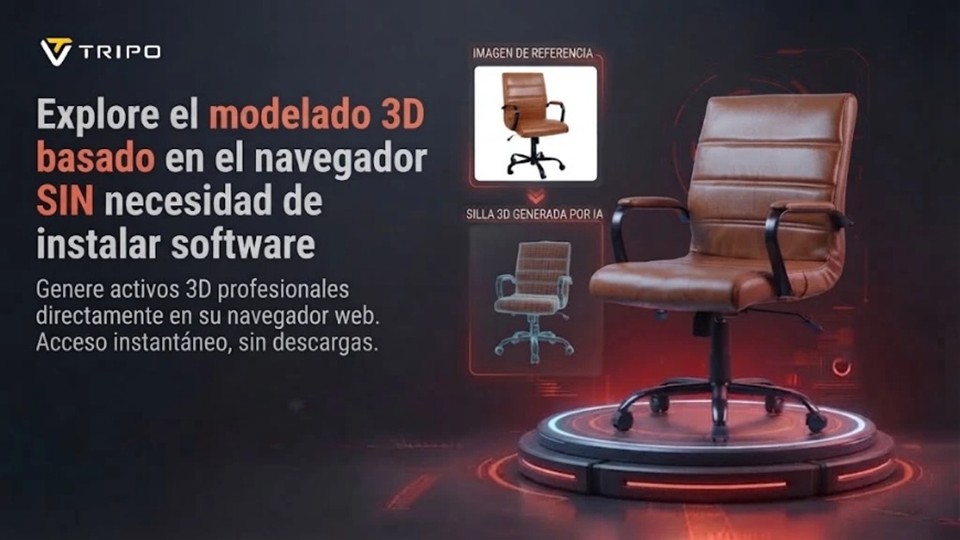
La creación 3D en navegadores permite a los artistas crear modelos sin descargar ningún software de modelado. Tripo 3D es una herramienta de IA en línea para crear modelos basados en imágenes, conceptos o indicaciones. Esto pone la generación, configuración, inspección y exportación todo en un flujo de trabajo de navegador conveniente para los usuarios. Puede agilizar la creación temprana de activos y permitir una edición aguas abajo especializada en una etapa posterior. Los resultados dependen de la calidad de la imagen, la estructura visible, los ajustes seleccionados y la salida prevista. Conocer cada fase le permite proporcionar un flujo de trabajo de activos práctico y controlado en el navegador.
Cómo el modelado 3D basado en navegadores cambia el flujo de trabajo del escritorio
Para las aplicaciones de escritorio, normalmente es necesario instalar software, actualizar software y tener almacenamiento local, así como hardware adecuado, antes de iniciar el IA 3D. Las plataformas de navegador convierten la generación inicial en una plataforma web con un enlace a servicios de procesamiento fuera del sitio. Esto hace posible crear modelos sin tener que instalar software de modelado tradicional en la computadora local. La inferencia compleja se puede hacer de forma remota utilizando la infraestructura de procesamiento en línea disponible y, por lo tanto, es beneficiosa para la generación de IA. La generación es un proceso muy diferente de la edición posterior, el renderizado, la animación, la impresión o la integración del motor.
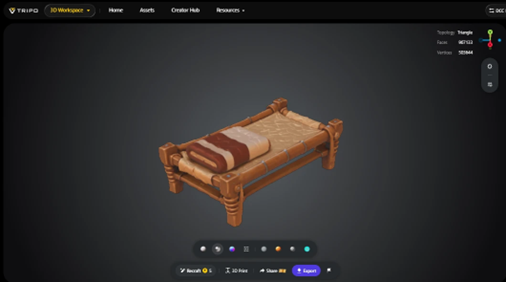
Comenzando un flujo de trabajo de modelado 3D de IA directamente en el navegador
Una vez que haya accedido a su cuenta, abra el espacio de trabajo Modelo en Tripo 3D para iniciar el proceso de generación. HD Model ofrece un flujo de trabajo de alto detalle con la opción de Imagen a Modelo para la creación de activos basados en referencias. Arrastra y suelta una imagen o selecciona Cargar para cargar una desde tu dispositivo. Cuando no hay imágenes de referencia adecuadas para el activo deseado, otra forma de proceder es utilizar la generación de texto. Distintos contornos y estructuras expuestas ofrecen más pistas para la interpretación de formas en imágenes 3D.
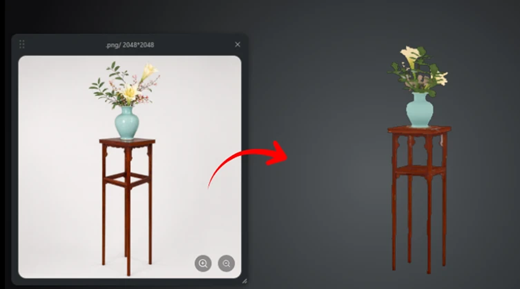
Pasos para explorar el modelado 3D en el navegador sin instalar software
Paso 1: Abra Tripo 3D y acceda al espacio de trabajo del modelo
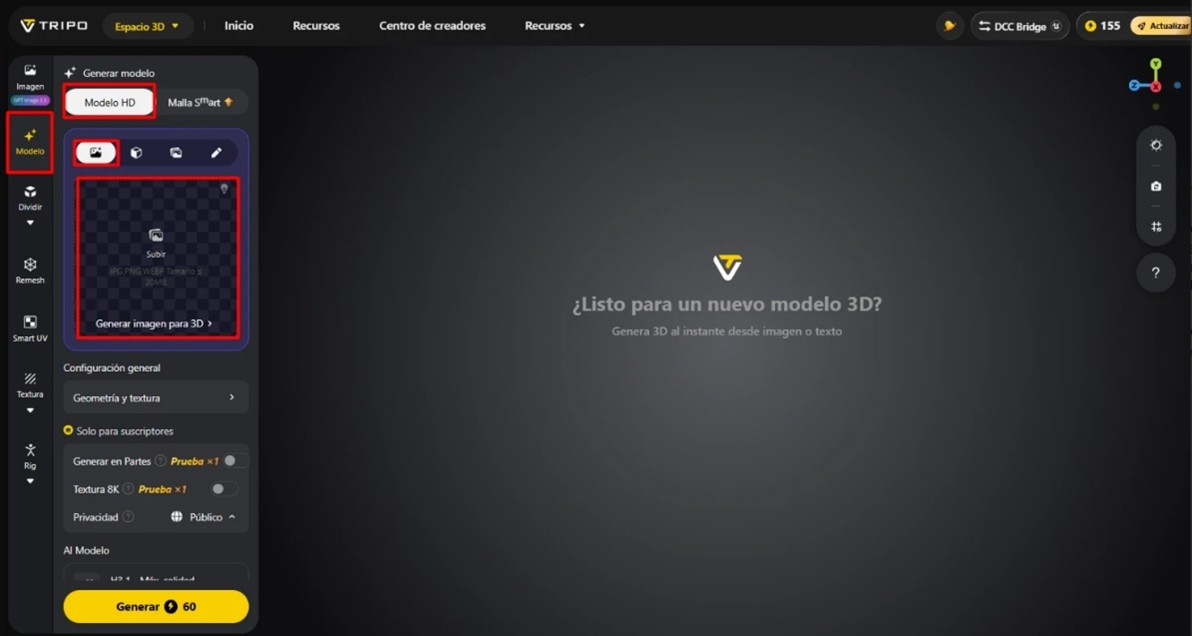
- Comienza abriendo Tripo 3D en tu navegador y registrándote. No necesitas instalar software separado. Desde la barra de menú vertical izquierda, abre la pestaña «Modelo» .
- En «Generar modelo» , seleccione la opción «Modelo HD» para entrar en el flujo de trabajo de modelado de alto detalle.
- Elija «Imagen a 3D» para crear un modelo a partir de una imagen de referencia. Arrastre y suelte su imagen en el espacio de trabajo, o haga clic en «Cargar» para elegir una imagen de su dispositivo.
Paso 2: configurar el flujo de trabajo de modelado basado en navegador
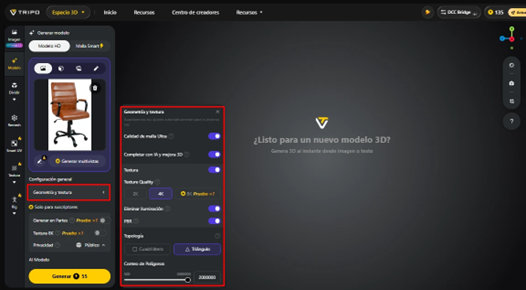
- Abra «Configuración general» y ajuste sus opciones de «Geometría y textura» según el resultado que desee. Encienda «Calidad de malla ultra» cuando necesite una geometría más detallada y realista.
- Aktivieren Sie «KI-Vervollst. & 3D Optimization» bei Bedarf im Bereich «Geometrie & Textur». Aktivieren Sie «Textur», um Texturen für das generierte 3D-Modell zu erstellen, und wählen Sie unter «Texturqualität» die gewünschte Auflösung von 2K, 4K oder 8K.
- Habilite «PBR» cuando desee que los materiales generados muestren propiedades reflectantes precisas.
- Elija la topología «Cuadrilátero» o «Triángulo» cuando necesite una estructura de malla adecuada para su flujo de trabajo. También puede «Eliminar iluminación» para crear texturas más consistentes en diferentes escenas.
- Establezca un número de polígonos personalizado cuando desee tener más control sobre el nivel de detalle geométrico del modelo.
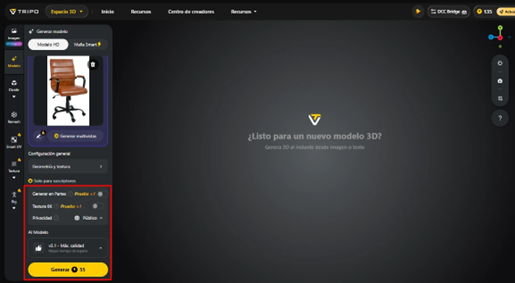
- En el área Solo miembros, las opciones disponibles pueden incluir «Prueba ×1», «Generar en partes», «Textura 8K» y «Privacidad», según la cuenta. Consulta las cuotas y los costes que aparecen en tu cuenta. «Generar en partes» utiliza puntos y se factura por separado.
- Seleccione una de las versiones de modelo disponibles: V3.1, V3.0 o V2.5. La versión V3.1 ofrece una calidad superior, aunque puede tardar más en generar el modelo.
- Después de configurar las opciones, haga clic en «Generar modelo» para crear su modelo 3D directamente en el navegador.
Paso 3: Revise y exporte su modelo generado por el navegador
- Una vez que el modelo esté listo, revíselo usando «Wireframe Mode» , «White Model View» , «Texture View» , «Shader» y «HDRI» . También puede seleccionar «Refinar» en el menú inferior para mejorar el diseño.
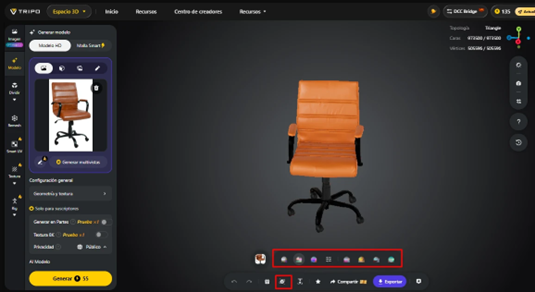
2. Utilice «Configuración del entorno» para cambiar cómo aparece el modelo en la escena. Puede seleccionar «Restablecer cámara» para restaurar la vista de la cámara.
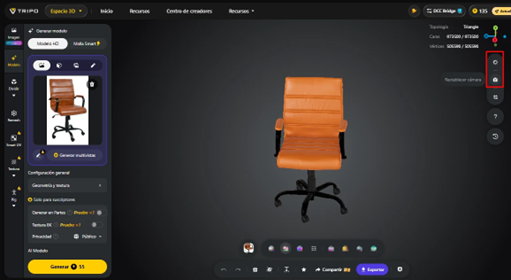
3. Cuando el modelo satisfaga sus necesidades, seleccione «Impresión 3D» o haga clic en «Compartir» para compartir el diseño directamente.
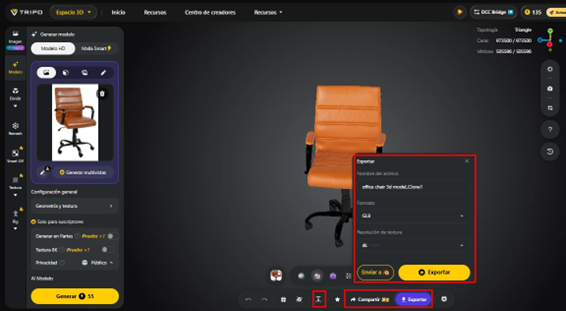
4. Para guardar su modelo, haga clic en «Exportar» en la parte inferior. Seleccione la resolución, el formato y el nombre del archivo, luego haga clic en «Exportar» nuevamente para guardarlo en su dispositivo local.
Configuración de generación basada en el navegador que da forma al activo final
La calidad Ultra Mesh añade detalles geométricos en áreas con características físicas pequeñas que requieren una representación más precisa. AI Complete combina la generación de geometría y texturas, cuyos parámetros permiten ajustar los detalles visuales de las superficies. Aunque las resoluciones más altas ofrecen más detalles de textura, no necesariamente aumentan el número de polígonos. Elija entre 2K, 4K u 8K según la distancia de visualización, el tamaño de los activos, la memoria disponible y los requisitos de renderizado. PBR proporciona mapas de materiales y propiedades de superficie, pero no añade detalles geométricos a la malla. Los triángulos son adecuados para determinados flujos de teselación, mientras que la topología cuadrilateral facilita la deformación y edición de la malla según su estructura topológica.
- Cuando las características geométricas pequeñas son importantes en la forma creada, use Calidad Ultra Mesh.
- Seleccione AI Completo cuando la geometría y la textura deberían crearse juntas en un solo flujo de trabajo.
- Elija la resolución de textura según el nivel de detalle, los requisitos de memoria y la distancia de visualización prevista para la textura.
- Use PBR si las propiedades del material necesitan incluir color base, normal, rugosidad o metálico.
- Utilice la topología Quad para flujos de trabajo de deformación, modelado adicional o cambios de malla sensibles a la topología.
Inspección De Geometría Generada Sin Salir Del Navegador
White Model View elimina el desorden y permite un mejor examen de las siluetas, las proporciones, las aberturas y la continuidad de la superficie. El modo Wireframe muestra la densidad de las mallas, la distribución de los bordes y los patrones de estructura sobre la geometría producida. La apariencia de la superficie se mapea en Texture View y se complementa con Shader y HDRI. Si el resultado generado requiere más trabajo, Refine puede ofrecer una mejora geométrica o texturizada adicional.
Llevando modelos generados por navegadores a flujos de trabajo externos
Exporta los modelos para transferirlos desde el navegador a aplicaciones posteriores de edición, animación, renderizado, motores o fabricación. Tripo 3D admite los formatos GLB, FBX, OBJ, USD, STL y 3MF para distintos flujos de trabajo. Los formatos GLB, FBX, OBJ y USD permiten utilizar activos digitales en motores y aplicaciones 3D. STL es habitual para transferir geometría destinada a la impresión 3D, mientras que 3MF puede incluir información adicional de impresión. Los activos exportados se pueden importar a Unity, Unreal, Cocos, Godot, Roblox y Blender para seguir desarrollándolos. Antes de utilizarlos, revisa detenidamente la escala, las normales, la condición manifold de la malla y la compatibilidad de los materiales y formatos. Comprueba también si existen aristas o vértices no manifold. Los modelos con rig requieren verificaciones específicas según el formato, ya que STL y 3MF no incluyen esqueletos de animación.
Límites prácticos de un flujo de trabajo 3D sin instalación
El acceso al navegador elimina la instalación, pero no el modelado manual o las aplicaciones especiales. La generación depende de la conectividad a Internet, la velocidad del navegador de Internet, la capacidad de acceder a la cuenta y la disponibilidad de servicios de computación remota. Sin embargo, para ediciones complejas, aún podrían ser necesarias herramientas topológicas específicas, escultura, animación, renderizado o preparación de ingeniería. Es posible que sea necesario revisar proporciones inesperadas, artefactos de superficie, áreas desconectadas o topologías inapropiadas para la geometría generada.
Conclusión
La generación de IA basada en navegadores elimina la necesidad de una instalación local, lo que agiliza el proceso desde el concepto hasta los activos 3D. Tripo 3D combina el acceso mediante navegador con opciones personalizables de geometría, topología, texturas, inspección, refinamiento y exportación. La inspección sigue siendo fundamental, ya que la generación automatizada puede producir geometrías que requieren correcciones o procesamiento adicional. Esta estrategia puede ser una excelente manera de comenzar a generar activos 3D para un uso más amplio.